Ne işe yarar?
Teklif listesi, hazırlanan tüm teklifleri durumlarıyla birlikte izlediğiniz ve teklif yaşam döngüsünü yönettiğiniz ana satış ekranıdır.
Hangi durumda kullanılır? Yeni teklif başlatmak, belirli bir müşterinin teklifini bulmak, bekleyen teklifleri kontrol etmek veya birden fazla kayda durum/PDF işlemi uygulamak istediğinizde kullanın.
Ne kazandırır? Dağınık dosyalar yerine tekliflerin tek listede tutulmasını sağlar; hangi teklifin hangi aşamada olduğunu görmeyi ve satış takibini düzenli yürütmeyi kolaylaştırır.
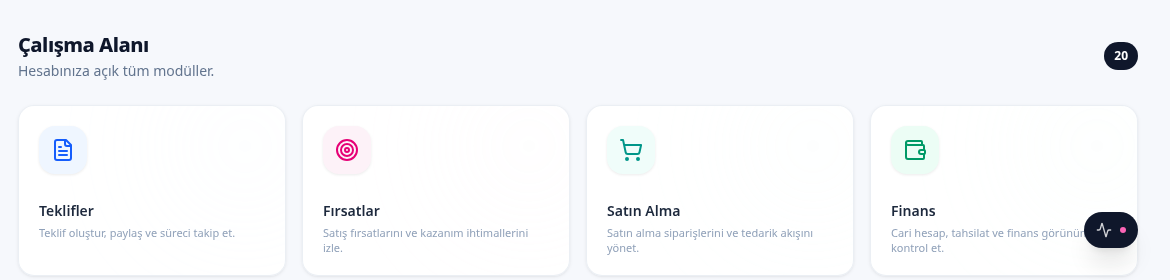
Uygulama ekranı
Başlamadan önce
- Bu ekran için tanımlanan erişim kapsamı: Sahip, yönetici, satış, finans, görüntüleyici ve manager.
- İşlem bağlantılı kayıt gerektiriyorsa önce şu alanlardaki verilerin hazır olduğundan emin olun: Müşteriler, Ürün ve Hizmetler, Finans > Faturalar, Fırsatlar.
- Kaydetme veya durum değiştirme öncesinde ekrandaki zorunlu alan ve uyarıları kontrol edin.
Ekranda karşılaşacağınız temel alanlar
Arşivle
Kopyala
Teklifler
PDF İndir
Görüntüle
Limit doldu
Yeni Teklif
Toplam Değer
Planı Yükselt
Durumu Değiştir
Teslim sürecini aç
Bağlantıyı Kopyala
Tamam
Nasıl kullanılır?
- Sol menüden Teklifler’i açın.
- Liste başlığındaki Yeni Teklif düğmesiyle oluşturma ekranına geçin.
- Bir teklif satırını seçerek detay sayfasını açın.
- Satır işlem menüsünden mevcut arşivleme veya silme seçeneklerini kullanın.
- Birden fazla kayıt seçerek durum değiştirme veya PDF indirme toplu işlemlerini uygulayın.
- Plan limiti uyarısı varsa yeni kayıt oluşturmadan önce Abonelik ekranını kontrol edin.
İşlem sonrası kontrol
- Son uygulama adımını doğrulayın: Plan limiti uyarısı varsa yeni kayıt oluşturmadan önce Abonelik ekranını kontrol edin.
- Ekranda hata veya eksik alan uyarısı kalmadığını kontrol edin.
- İşlemin etkisini bağlantılı modüllerde de kontrol edin: Müşteriler, Ürün ve Hizmetler, Finans > Faturalar, Fırsatlar.
- Kayıt durumu, toplam, bakiye, stok veya yetki gibi kritik sonuçları yalnızca ekranda göründüğü için varsaymayın; ilgili detay kaydını açarak doğrulayın.
Bağlantılı modüller
MüşterilerÜrün ve HizmetlerFinans > FaturalarFırsatlar
Dikkat edilmesi gerekenler
Silme ve arşivleme farklı işlemlerdir. Onay penceresindeki işlem adını kontrol etmeden devam etmeyin.