Ne işe yarar?
Sol menü modülleri İş, Finans, Ekip ve Sistem gruplarında gösterir. Pazaryerleri seçildiğinde aynı alan pazaryeri alt menüsüne dönüşür. Mobilde ilk erişilebilir modüller alt çubukta, diğerleri Menü düğmesinde bulunur.
Uygulama ekranı
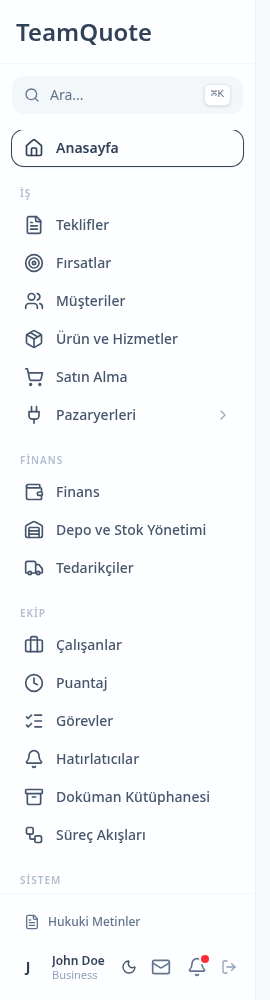
Başlamadan önce
- Uygulamada Uygulama kabuğu konumuna erişebildiğinizi doğrulayın.
- Bu ekran için tanımlanan erişim kapsamı: Sahip, yönetici ve yetkisi bulunan kullanıcılar.
- İşlem bağlantılı kayıt gerektiriyorsa önce şu alanlardaki verilerin hazır olduğundan emin olun: Global arama, Bildirimler, Sohbet, Hukuki Metinler.
- Kaydetme veya durum değiştirme öncesinde ekrandaki zorunlu alan ve uyarıları kontrol edin.
Ekranda karşılaşacağınız temel alanlar
Pazaryerleri
Onay bekleyen belgeler var
Admin panele dön
Arşiv ve yedekleme uyarısı
⌘K
Ana menüye dön
Pazaryeri İşletim Sistemi
Menü
Çıkış Yap
Bildirimler
Tema değiştir
Hukuki Metinler
TeamQuote ana sayfa
Mesajlar
Nasıl kullanılır?
- Masaüstünde sol menüden kategori başlıklarını takip edin.
- Bir modüle tıkladığınızda aktif öğenin vurgulandığını kontrol edin.
- Pazaryerleri öğesine girince açılan alt menüde “Ana menüye dön” bağlantısını kullanarak genel menüye dönün.
- Mobilde alt çubuktaki hızlı modülleri kullanın.
- Mobilde diğer modüller için Menü düğmesine dokunun.
- Menü altındaki profil alanından tema, bildirim, sohbet ve çıkış işlemlerine erişin.
İşlem sonrası kontrol
- Son uygulama adımını doğrulayın: Menü altındaki profil alanından tema, bildirim, sohbet ve çıkış işlemlerine erişin.
- Ekranda hata veya eksik alan uyarısı kalmadığını kontrol edin.
- İşlemin etkisini bağlantılı modüllerde de kontrol edin: Global arama, Bildirimler, Sohbet, Hukuki Metinler.
- Kayıt durumu, toplam, bakiye, stok veya yetki gibi kritik sonuçları yalnızca ekranda göründüğü için varsaymayın; ilgili detay kaydını açarak doğrulayın.
Bağlantılı modüller
Global aramaBildirimlerSohbetHukuki Metinler
Dikkat edilmesi gerekenler
Menü sırası kullanıcı rolüne ve kullanıcıya özel izin verilen modül sırasına göre değişebilir.